

Voorwoord
Het toevoegen van bijschriften en ondertitels aan YouTube-video's is cruciaal geworden in de digitale wereld van vandaag, dit biedt voordelen die veel verder gaan dan alleen toegankelijkheid. Ondertiteling verbetert niet alleen de betrokkenheid van het publiek, maar verhoogt ook de kijktijd en de zoekmachineoptimalisatie of SEO te verbeteren, waardoor video's gemakkelijker te vinden zijn op platforms zoals YouTube. Voor makers die een wereldwijd publiek willen bereiken, bieden bijschriften de mogelijkheid om meerdere talen te ondersteunen, | taalbarrières effectief doorbreken en hun bereik verbreden.
De desktop video-editor van CapCut is een gratis videobewerkingssoftware dat is een uitstekend hulpmiddel om moeiteloos hoogwaardige, AI-gestuurde bijschriften te maken. Met zijn geavanceerde aanpassingsfuncties en ondersteuning voor verschillende talen, CapCut stelt makers in staat om professionele, gepolijste ondertitels te genereren die aansluiten bij hun merkstijl. In dit artikel wordt uitgelegd wat de AI YouTube-ondertitelgenerator van CapCut uniek maakt en hoe het je video-inhoud kan verbeteren, waardoor zowel de toegankelijkheid als de betrokkenheid worden verbeterd.
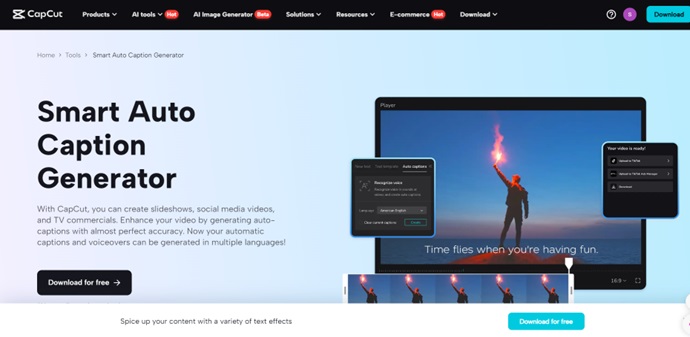
Waarom kiezen voor CapCut's AI Subtitle Generator voor YouTube
In een digitale wereld waar makers altijd strijden om aandacht van de kijker, is de AI van CapCut
bijschriftgenerator
onderscheidt zich als een waardevol hulpmiddel voor het verbeteren van de toegankelijkheid en betrokkenheid van video's.
Dus waarom zou je kiezen voor CapCut's AI-ondertitelingsfunctie?
CapCut biedt een eenvoudige oplossing met één klik die het genereren van ondertitels automatiseert,
ervoor zorgen dat ze nauwkeurig en gesynchroniseerd zijn zonder dat er handmatige aanpassingen nodig zijn.
Dit is vooral gunstig voor makers die tijd willen besparen en hun bewerkingsproces willen optimaliseren.
Bovendien genereert de AI-technologie van CapCut woord voor woord ondertitels die passen bij het natuurlijke ritme van je spraak,
wat helpt om de interesse van de kijker te behouden door de ondertitels perfect op één lijn te houden met wat er wordt gezegd.
CapCut ondersteunt ook verschillende talen, waardoor YouTube-makers gemakkelijk in contact kunnen komen met een wereldwijd publiek. Of uw inhoud nu in het Engels, Spaans, Mandarijn of Hindi is, De meertalige mogelijkheden van CapCut zorgen ervoor dat uw video's toegankelijk zijn voor een breed scala aan kijkers. Bovendien biedt de tool video achtergrond verwijderaar, hiermee kun je de achtergrond van je video en ook relevante bijschriften aanpassen aan de esthetiek van je merk.
3 eenvoudige stappen om bijschriften toe te voegen aan YouTube-video's met CapCut
Het maken van boeiende bijschriften voor je YouTube-video's met behulp van CapCut's AI-aangedreven ondertitelgenerator is een eenvoudig proces.
Hier is een stapsgewijze handleiding:
Stap 1: importeer je YouTube-video
Start de CapCut-applicatie op uw bureaublad.
Klik op het hoofdscherm op "Nieuw project" om een nieuwe bewerkingssessie te starten.
Klik op de knop "Importeren" om het YouTube-videobestand dat je wilt bewerken te uploaden.
U kunt kiezen uit verschillende videoformaten, waardoor flexibiliteit mogelijk is met verschillende inhoudstypen.
Sleep de video naar de bewerkingstijdlijn voor eenvoudige toegang. Zodra je video in de tijdlijn staat,
controleer de kwaliteit en zorg ervoor dat het op de gewenste lengte is bijgesneden.
Het bewerken van een video van hoge kwaliteit kan de helderheid en nauwkeurigheid van de ondertiteling aanzienlijk verbeteren,
vooral als de video complexe beelden of snelle overgangen bevat.
Stap 2: Genereer bijschriften met AI
Navigeer in de CapCut-editor naar het gedeelte "Tekst" in de werkbalk en selecteer de optie "Automatische bijschriften".
Hiermee wordt de AI-ondertitelgenerator van CapCut geopend. CapCut ondersteunt een breed scala aan talen,
dus kies degene die overeenkomt met de gesproken inhoud van je video.
Deze keuze zorgt voor een nauwkeurige spraakherkenning en een juiste uitlijning van de ondertiteling.
Nadat u uw taal hebt geselecteerd, klikt u op de knop "Genereren".
CapCut's AI analyseert de audio en maakt nauwkeurige, tijdsgesynchroniseerde ondertitels.
Het proces is snel, maar de lengte van je video heeft invloed op de exacte verwerkingstijd.
Zodra de bijschriften zijn gegenereerd, toont CapCut een voorbeeld in de tijdlijn.
Bekijk de bijschriften om eventuele kleine bewerkingen uit te voeren die nodig zijn voor nauwkeurigheid,
vooral als er branchespecifieke terminologie of unieke uitspraken zijn.
Stap 3: pas je bijschriften aan voor een gepolijste look
Om de visuele aantrekkingskracht van je bijschriften te verbeteren, kun je overwegen om hun look aan te passen.
CapCut biedt een verscheidenheid aan lettertypestijlen, formaten, kleuren en achtergronden.
Kies opties die passen bij de esthetiek van je merk en zorg ervoor dat de bijschriften gemakkelijk leesbaar zijn op elk apparaat.
Je kunt ook animaties aan je bijschriften toevoegen, zodat de tekst woord voor woord of met andere boeiende effecten verschijnt.
Nadat je je bijschriften naar wens hebt aangepast, bekijk je de hele video om te bevestigen dat alles gesynchroniseerd is.
Zodra je tevreden bent met het eindresultaat, klik je op 'Exporteren' om de video met bijschriften op te slaan.
CapCut ondersteunt exporteren in meerdere indelingen die geschikt zijn voor YouTube, waardoor het uploadproces eenvoudig wordt.
Tips voor het maken van effectieve bijschriften met CapCut
Bijschriften maken voor je YouTube-video's is meer dan alleen opschrijven wat er wordt gezegd. Hier zijn enkele essentiële tips om je bijschriften zowel effectief als boeiend te maken:
Kies de juiste stijl en kleur
Zorg ervoor dat je bijschriften de identiteit van je merk weerspiegelen door het juiste lettertype, de juiste kleur en de juiste maat te selecteren.
Met CapCut kunt u deze elementen aanpassen voor een betere leesbaarheid en visuele aantrekkingskracht.
Kies voor een schoon lettertype en kleuren die opvallen tegen de achtergrond van je video om ervoor te zorgen dat bijschriften gemakkelijk te lezen zijn, vooral op mobiele apparaten.
Aanpassen voor woord-voor-woord-verschijningen
Het gebruik van de woord-voor-woord bijschriftfunctie van CapCut kan de leesbaarheid verbeteren, vooral in snelle of ingewikkelde video's.
Met deze functie wordt elk woord weergegeven zoals het wordt uitgesproken, zodat kijkers het kunnen volgen zonder overweldigd te worden door te veel tekst tegelijk.
Je kunt ook de timing aanpassen om perfect bij de toespraak te passen.
Voorbeeld op verschillende apparaten
Controleer altijd hoe je bijschriften eruitzien op verschillende apparaten.
De voorbeeldfunctie van CapCut helpt ervoor te zorgen dat je bijschriften visueel aantrekkelijk zijn op mobiele telefoons, tablets en desktops.
Pas de lettergrootte en spatiëring aan om de leesbaarheid te behouden zonder het scherm te overbelasten.
Laatste gedachten
Bijschriften toevoegen aan je YouTube-video's met CapCut's AI-aangedreven bijschriftgenerator brengt tal van voordelen met zich mee, zoals verbeterde toegankelijkheid en grotere betrokkenheid van de kijker. Ondertitels stellen je video's in staat om een breder publiek te bereiken, inclusief mensen die doof of slechthorend zijn, evenals kijkers die verschillende talen spreken. Goed getimede en visueel aantrekkelijke bijschriften kunnen helpen om kijkers gefocust te houden en de retentiepercentages voor je inhoud te verhogen. Als je CapCut nog niet hebt geprobeerd voor je ondertiteling, is dit een goed moment om het te verkennen. Met zijn gebruiksvriendelijke interface, AI-gestuurde functies en aanpasbare opties, CapCut is een fantastisch hulpmiddel voor YouTube-makers die hun inhoud willen verbeteren. Probeer CapCut eens en zie hoe het de toegankelijkheid van je video's kan verbeteren en je publiek kan boeien!