

はじめに
YouTube動画にキャプションや字幕を追加することは、今日のデジタルの世界で重要になっています。 単なるアクセシビリティをはるかに超えたメリットを提供します。 キャプションは視聴者のエンゲージメントを高めるだけでなく、視聴時間を増やします 検索エンジンの最適化やSEOを改善し、YouTubeなどのプラットフォームで動画を見つけやすくします。 世界中のオーディエンスにリーチすることを目指すクリエイターのために、キャプションは複数の言語をサポートする機能を提供します。| 言語の壁を効果的に打ち破り、その範囲を広げます。
CapCutのデスクトップビデオエディタは無料です ビデオ編集ソフトウェア は、高品質でAI主導のキャプションを簡単に作成するための優れたツールです。 高度なカスタマイズ機能とさまざまな言語のサポートにより、 CapCutを使用すると、クリエイターはブランドスタイルに合ったプロフェッショナルで洗練された字幕を作成できます。 この記事では、CapCutのAI YouTube字幕ジェネレーターのユニークな点について説明します ビデオコンテンツを向上させ、アクセシビリティとエンゲージメントの両方を向上させる方法について説明します。
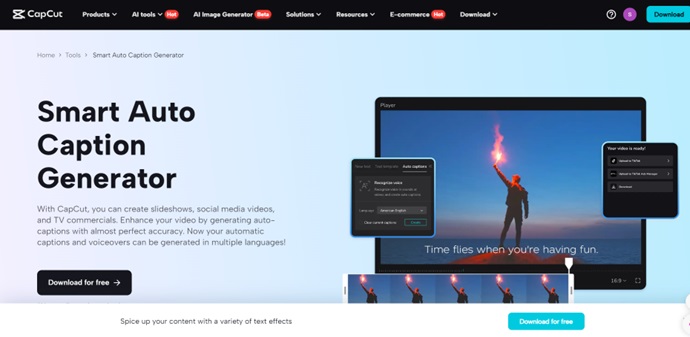
YouTube用CapCutのAI字幕ジェネレーターを選ぶ理由
クリエイターが常に視聴者の注目を集めているデジタルの世界では、CapCutのAI
キャプションジェネレータ
は、ビデオアクセシビリティとエンゲージメントを向上させるための貴重なツールとして際立っています。
では、なぜCapCutのAI搭載キャプション機能を選ぶべきなのでしょうか?
CapCutは、字幕の生成を自動化するシンプルなワンクリックソリューションを提供します。
手動調整を必要とせずに正確で同期されていることを確認します。
これは、時間を節約し、編集プロセスを最適化したいクリエイターにとって特に有益です。
さらに、CapCutのAI技術は、あなたのスピーチの自然なリズムに合わせて、単語ごとに字幕を生成します。
字幕が発言内容と完全に一致するようにすることで、視聴者の関心を維持するのに役立ちます。
CapCutはさまざまな言語にも対応しているため、YouTubeクリエイターは世界中のオーディエンスと簡単につながることができます。 コンテンツが英語、スペイン語、北京語、ヒンディー語のいずれであっても、 CapCutの多言語機能により、ビデオに幅広い視聴者がアクセスできるようになります。 さらに、このツールは、 ビデオ背景リムーバー, 動画の背景や関連するキャプションをブランドの美しさに合わせて変更することができます。
CapCutを使用してYouTube動画にキャプションを追加する3つの簡単な手順
CapCutのAI搭載字幕ジェネレーターを使用して、YouTube動画に魅力的なキャプションを作成するのは簡単なプロセスです。
ステップバイステップガイドは次のとおりです。
ステップ1 : YouTubeビデオをインポートする
デスクトップでCapCutアプリケーションを起動します。
メイン画面で「新規プロジェクト」をクリックして、新しい編集セッションを開始します。
[インポート]ボタンを押して、編集したいYouTube動画ファイルをアップロードします。
さまざまなビデオフォーマットから選択でき、さまざまなコンテンツタイプに柔軟に対応できます。
簡単にアクセスできるように、ビデオを編集タイムラインにドラッグアンドドロップします。 ビデオがタイムラインに表示されたら、
品質を確認し、希望の長さにトリミングされていることを確認します。
高品質のビデオを編集すると、字幕の明瞭さと正確さが大幅に向上し、
特に、ビデオが複雑なビジュアルや迅速なトランジションを特徴とする場合。
ステップ2 : AIでキャプションを生成する
CapCutエディタで、ツールバーの「テキスト」セクションに移動し、「自動キャプション」オプションを選択します。
これにより、CapCutのAI字幕ジェネレーターが開きます。 CapCutは幅広い言語をサポートしています。
ビデオの音声コンテンツに対応するものを選択してください。
この選択は、正確な音声認識と適切な字幕の配置を確実にするのに役立ちます。
言語を選択したら、「生成」ボタンをクリックします。
CapCutのAIはオーディオを分析し、正確で時間同期されたキャプションを作成します。
処理は迅速ですが、動画の長さは正確な処理時間に影響します。
キャプションが生成されると、CapCutはタイムラインにプレビューを表示します。
キャプションを確認して、正確さのために必要な軽微な編集を行ってください。
特に業界固有の用語や固有の発音がある場合。
ステップ3 :洗練された外観のためにキャプションをカスタマイズする
キャプションの視覚的な魅力を高めるには、ルックをカスタマイズすることを検討してください。
CapCutは、さまざまなフォントスタイル、サイズ、色、背景を提供します。
ブランドの美しさに合ったオプションを選択し、キャプションがどのデバイスでも簡単に読み取れるようにします。
キャプションにアニメーションを追加して、テキストを単語ごとに、または他の魅力的な効果とともに表示することもできます。
キャプションを好みに合わせて調整したら、動画全体を確認して、すべてが同期していることを確認します。
最終結果に満足したら、[エクスポート]をクリックしてキャプション付きのビデオを保存します。
CapCutは、YouTubeに適した複数のフォーマットでのエクスポートをサポートしているため、アップロードプロセスが簡単になります。
CapCutで効果的なキャプションを作成するためのヒント
YouTube動画のキャプションを作成することは、単に内容を書き留めるだけではありません。 キャプションを効果的で魅力的なものにするための重要なヒントをいくつかご紹介します。
適切なスタイルと色を選択してください
適切なフォント、色、サイズを選択して、キャプションがブランドのアイデンティティを反映していることを確認してください。
CapCutを使用すると、これらの要素をカスタマイズして、読みやすさと視覚的な魅力を高めることができます。
特にモバイルデバイスでキャプションを読みやすくするために、ビデオの背景に対して目立つきれいなフォントと色を選択します。
単語ごとの外観を調整する
CapCutの単語単位のキャプション機能を使用すると、特にペースの速いビデオや複雑なビデオで、読みやすさを向上させることができます。
この機能により、各単語は話されたままに表示され、視聴者は一度にあまりにも多くのテキストに圧倒されることなくフォローすることができます。
また、音声に完璧に合わせてタイミングをカスタマイズすることもできます。
デバイス間のプレビュー
さまざまなデバイスでキャプションがどのように表示されるかを常に確認してください。
CapCutのプレビュー機能は、携帯電話、タブレット、デスクトップでキャプションを視覚的に魅力的にするのに役立ちます。
画面を過度に混雑させずに視認性を維持するために、フォントサイズと間隔を調整します。
最終的な考え
CapCutのAIキャプションジェネレータを使用してYouTube動画にキャプションを追加すると、 アクセシビリティの向上や視聴者のエンゲージメントの向上などです。 キャプションを使用すると、聴覚障害者や異なる言語を話す視聴者を含む、より多くの視聴者に動画を届けることができます。 タイムリーで視覚的に魅力的なキャプションは、視聴者の集中力を維持し、コンテンツの維持率を高めるのに役立ちます。 キャプションのニーズに対応したCapCutをまだ試していない場合は、今すぐお試しください。 ユーザーフレンドリーなインターフェース、AI主導の機能、カスタマイズ可能なオプションにより、 CapCutは、コンテンツの向上を目指すYouTubeクリエイターのための素晴らしいツールです。 CapCutを試して、ビデオのアクセシビリティを向上させ、視聴者を引き付ける方法を見てみましょう!